AEDRA · 운영 장부 사용 설명서
장부, 이렇게 씁니다
화면은 다섯 개뿐입니다. 이메일로 들어오는 법부터, 내 역할이 어느 화면을 쓰는지와 접촉에서 제안까지 각 단계가 장부의 어디에 물리는지까지. 전부 읽을 필요 없습니다 — 본인 자리만 보시면 됩니다.
들어가기
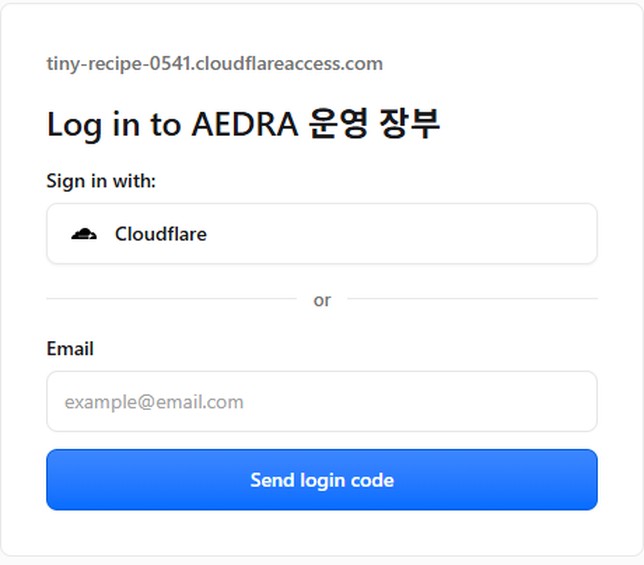
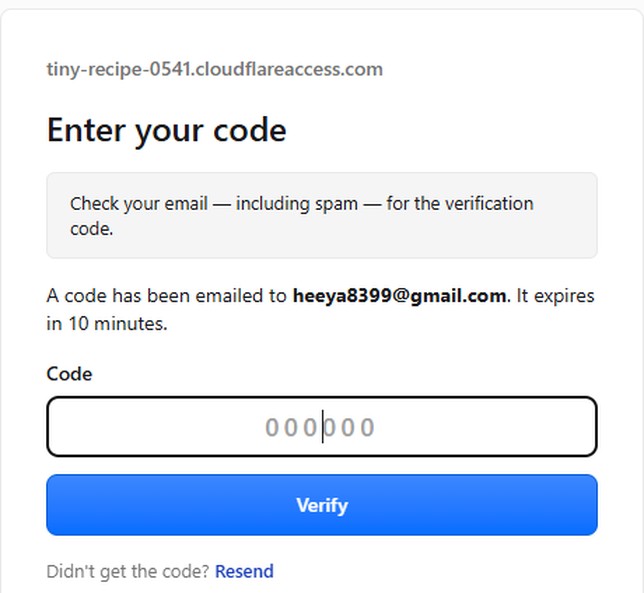
계정을 새로 만들지 않습니다. 비밀번호도 없습니다. 쓰시던 이메일 주소 하나면 됩니다 — 네이버·다음·지메일 전부 됩니다.
- ledger.genvibelab.org 접속
- 자주 쓰는 이메일 주소를 넣고 「Send login code」
- 그 메일함으로 온 6자리 코드를 넣고 「Verify」
- 처음이면 「승인을 기다리는 중입니다」가 뜹니다. 대표·총무가 승인하면 열립니다
홈 화면에 추가하면 앱처럼 열립니다
매번 주소를 치지 않아도 됩니다. 한 번만 해 두시면 아이콘이 생기고, 주소창 없이 앱과 똑같이 뜹니다.
| 기기 | 방법 |
|---|---|
| 아이폰·아이패드 | 사파리로 열고 → 아래 공유(↑) → 「홈 화면에 추가」 크롬이 아니라 사파리로 여셔야 합니다 |
| 안드로이드 | 크롬으로 열고 → 오른쪽 위 ⋮ → 「홈 화면에 추가」 |
| PC | 주소창 오른쪽 설치 아이콘을 누르면 창 하나로 뜹니다. 즐겨찾기만 해 두셔도 됩니다 |
홈 화면에서 열어도 로그인은 그대로 한 달입니다. 앱으로 새로 설치하는 게 아니라, 같은 주소를 아이콘으로 만들어 두는 것뿐입니다.
다른 이메일로 바꾸거나 남의 기기를 빌려 쓰셨다면 — 오른쪽 위 내 이름을 누르면 내 직함·권한과 로그아웃이 있습니다. 빌린 기기에서는 반드시 로그아웃하고 나오십시오.
다섯 개가 전부입니다
| 탭 | 무엇을 보나 | 언제 여나 |
|---|---|---|
| 홈 | 오늘 걸린 일 · 파이프라인 · 진행 중 사업 · 이번 달 돈 | 매일 아침 여기만 보면 됩니다 |
| 비용 | 등록 / 지출 목록 / 지급 현황 | 돈을 썼을 때 · 받을 돈을 확인할 때 |
| 사업 | 파이프라인 · 사업 상세 | 사업이 어디까지 왔는지 · 정산이 맞는지 |
| 공지 | 공지 · 운영위 안건 | 안건에 의견 낼 때. 여는 순간 열람이 기록됩니다 |
| 장부 | 접촉 기록부 · 시수 · 강사 명부 · 문서 · 백오피스 · 설정 | 대장에 적을 때 |
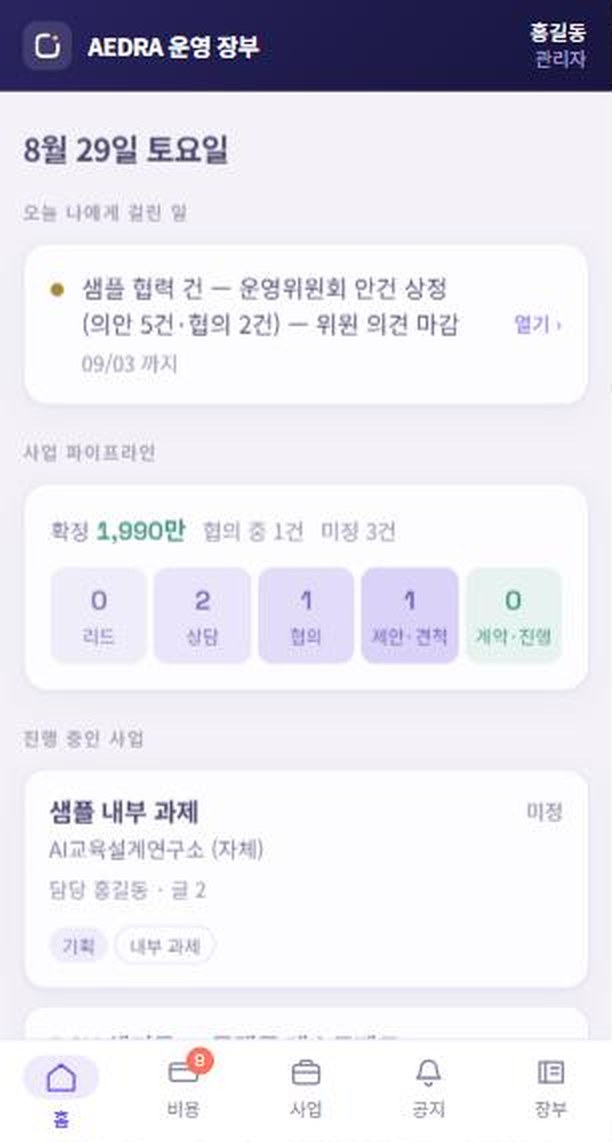
탭에 붙는 빨간 숫자는 「내가 손대야 할 건수」입니다. 비용 탭은 아직 안 나간 실비·지급과 결재 대기 지출을 세고, 사업 탭은 기한이 지난 건을, 공지 탭은 안 읽은 글을 셉니다. 0이 되면 사라집니다.
내 자리는 어느 화면인가
상시 운영 배치(O1~O7)에서 맡은 자리별로 쓰는 화면입니다. 나머지는 안 보셔도 됩니다.
| 코드 | 자리 | 쓰는 화면 | 하는 일 |
|---|---|---|---|
| O1 | 기수 운영 | 장부 → 시수 · 공지 | 출석·차시 기록. 공지로 일정 안내 |
| O2 | 커뮤니티 | 공지 | 단톡방에 보낼 내용의 원본을 여기 남기고 링크만 보냅니다 — 여는 순간 열람이 기록됩니다 |
| O3 | 수업 기록 | 장부 → 산출물 등록대장 | 차시 기록·산출물. 수료 판정의 절반 |
| O4 | 회비·다과 | 비용 → 등록 | 영수증 찍고 금액만 넣으면 끝. 아래 「자주 하는 일」 참조 |
| O5 | 사람 대장 | 장부 → 강사 명부 · 설정 → 구성원 | 명부·강사카드·등급 자료 |
| O6 | 콘텐츠 | 장부 → 산출물 등록대장 | 공개할 산출물을 여기서 고릅니다 |
| 전원 | 접촉 | 장부 → 사업 접촉 기록부 | 사람 만나면 그날 등재. 안 적으면 밥값도 리드 몫도 못 받습니다 |
접촉에서 제안까지 — 장부의 어디에 물리나
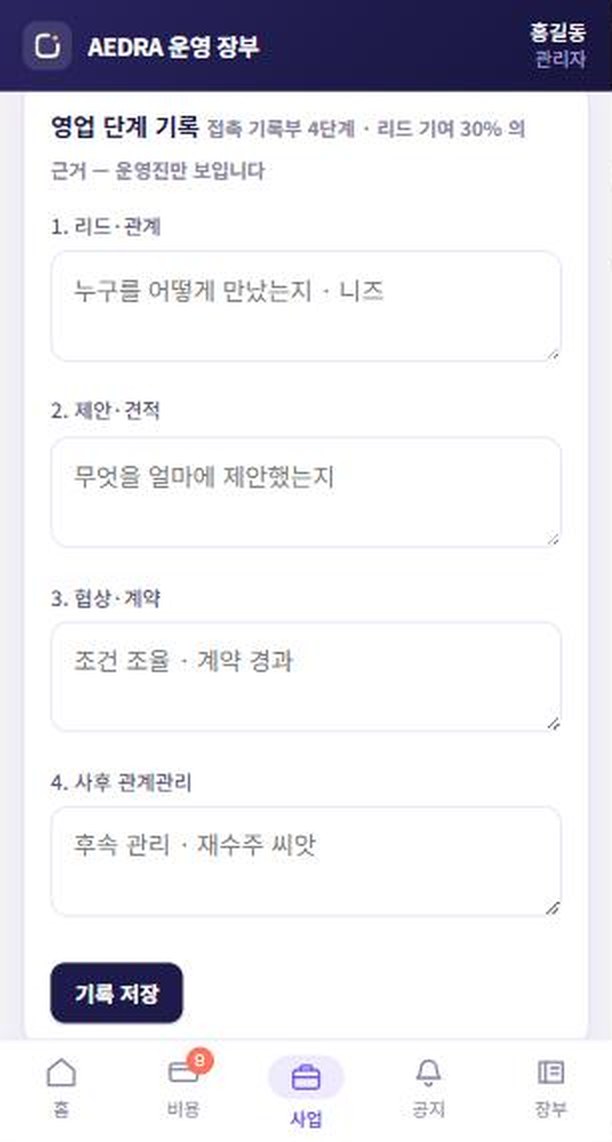
진행 매뉴얼의 일곱 단계가 이 장부의 어느 화면에서 이뤄지는지입니다. 단계마다 장부에 흔적이 남고, 그 흔적이 다음 단계의 재료가 됩니다.
| 단계 | 무엇을 | 장부 어디에서 | 남는 것 |
|---|---|---|---|
| 0 | 접촉 · 체크리스트 | 접촉 체크리스트 | 붙여넣을 문장 |
| 1 | 장부 등재 (24시간) | 장부 → 사업 접촉 기록부 | 접촉 기록 1건 |
| 2 | 진행 / 보류 / 사양 | 같은 화면 — 상태 변경 | 판단과 사유 |
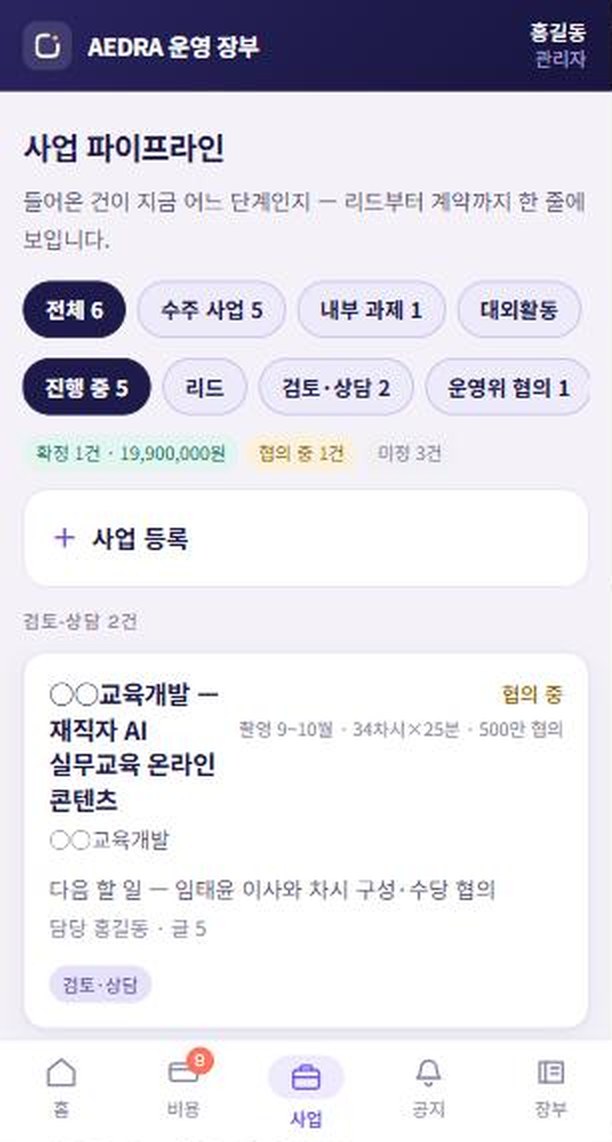
| 3 | 사업 승격 · 담당 지정 | 사업 → 사업 등록 | 사업 1건 · 수주 주체 |
| 4 | 미팅 | 사업 상세 → 댓글 · 영업 단계 기록 | 1. 리드·관계 칸 |
| 5 | 과정안 발송 | 사업 상세 → 자료 첨부 | 보낸 PDF 그대로 |
| 6 | 견적 산출 | 장부 → 견적·수당 계산기 | 계산 결과 (기록은 사업에) |
| 7 | 제안서 발송 | 장부 → 문서 등록대장 · 사업 첨부 | 문서번호 · 보낸 파일 |
자주 하는 일
돈을 썼을 때 — 비용 등록
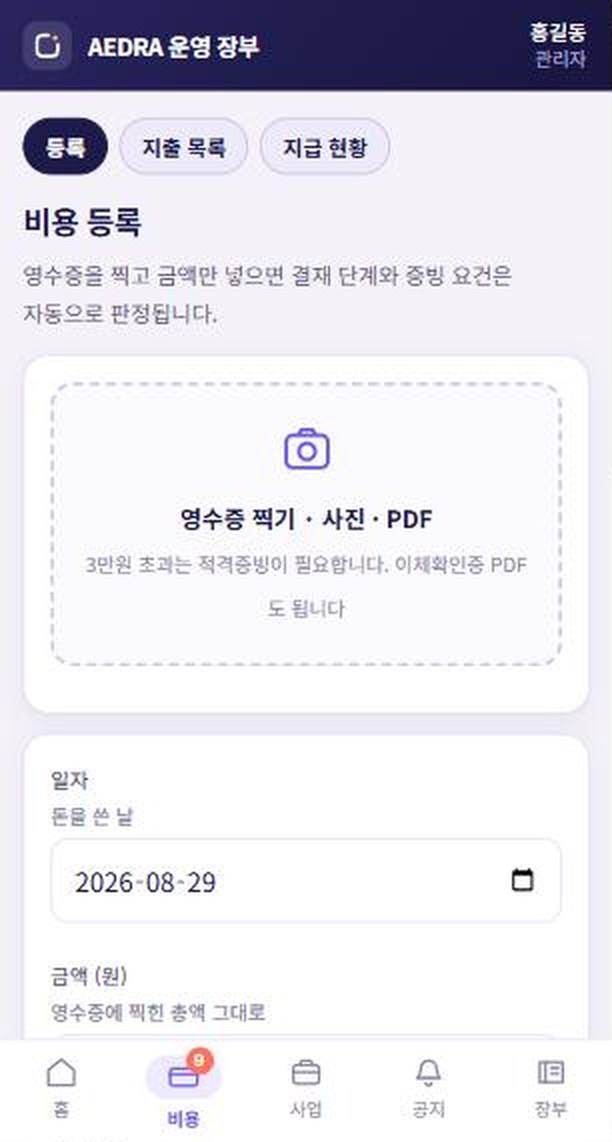
- 비용 탭 → 등록
- 영수증을 찍거나 고릅니다. 이체확인증 PDF도 됩니다
- 일자·금액·계정과목·적요를 넣습니다. 적요가 증빙의 핵심입니다 — 무엇을 왜 썼는지
- 사업 건 또는 운영 업무 유형 중 하나를 반드시 고릅니다. 안 고르면 저장이 안 됩니다
- 등록하면 결재 단계가 자동으로 판정됩니다 — 10만원 이하 총무 전결 · 10~50만원 대표 승인 · 50만원 초과 운영위
여기서 자주 막힙니다
- 「사업 건을 고르거나 운영 업무 유형을 고르십시오」 — 둘 중 하나는 필수입니다. 사업과 무관한 일이면 「운영」을 누르고 유형을 고르세요
- 3만원 초과인데 영수증이 없으면 승인 단계에서 한 번 더 묻습니다. 나중에 붙일 수 있으니 일단 등록하고 목록에서 사진을 추가하세요
- 업무추진비는 참석 인원이 필수입니다. 1인당 3만원·1회 15만원 기준으로 판정합니다
받을 돈 · 나갈 돈 확인 — 지급 현황
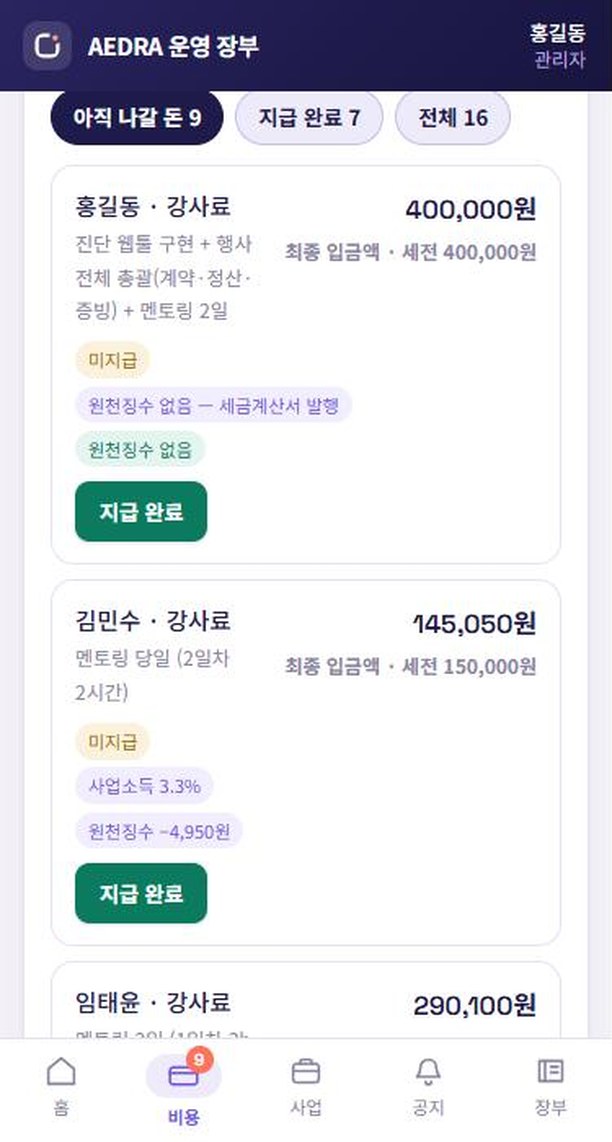
「지급 완료」는 되돌릴 수 없습니다. 실제로 돈이 나간 기록을 되돌리면 감사 추적이 끊깁니다. 잘못 눌렀으면 반대 기록을 새로 남기십시오.
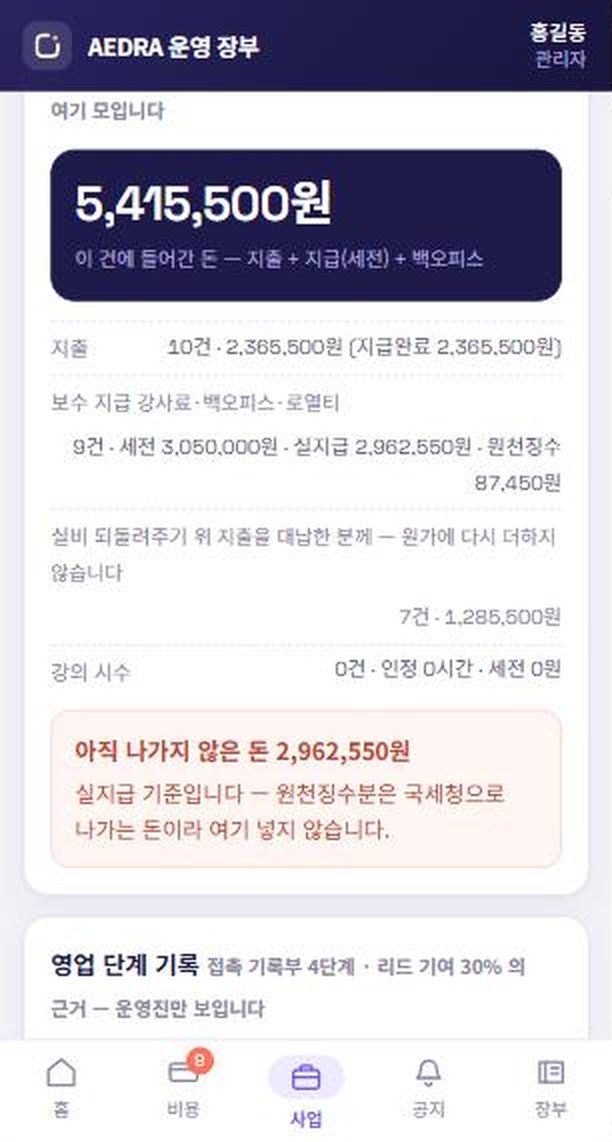
이 사업에 얼마가 들어갔나 — 사업 정산
사업이 끝났을 때 — 마감 확인
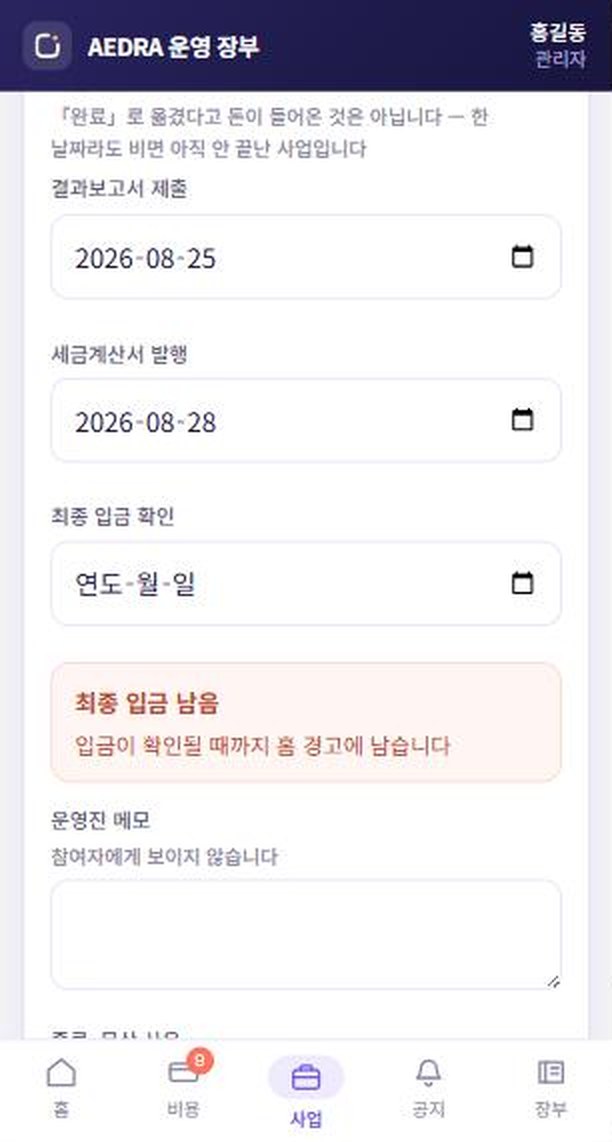
이게 왜 중요한가 — 단계를 「완료」로 옮기면 파이프라인에서 사라져 아무도 안 보게 됩니다. 돈을 못 받은 채로 잊히는 일이 거기서 생깁니다. 그래서 입금 날짜가 찍힐 때까지 홈이 붙잡습니다.
되돌릴 수 없는 것들
장부는 일부러 한 방향으로만 흐르게 만들었습니다. 되돌리기를 열어 두면 집행 기록을 지울 수 있기 때문입니다.
- 지급 완료 → 미지급으로 못 돌아갑니다. 정정은 반대 기록으로
- 지출 상태는 대기 → 승인 → 지급완료 한 방향. 반려는 대기로만 돌아옵니다
- 처리된 지출은 삭제 불가. 반려로 남깁니다
- 댓글은 쓴 사람만 고칠 수 있습니다. 관리자도 남의 글은 못 고칩니다 — 지우기만 됩니다
- 마지막 관리자는 스스로 강등하거나 잠글 수 없습니다
모든 변경은 기록됩니다. 설정 → 변경 기록에서 누가 언제 무엇을 바꿨는지 볼 수 있습니다. 감사·소명 때 이 화면을 보여주시면 됩니다.